Tema:
El ciclo de vida de un Contenedor
Introducción
En el ecosistema de contenedores, administrar el ciclo de vida de un contenedor es fundamental para garantizar que las aplicaciones desplegadas funcionen de manera eficiente y confiable. Esto implica conocer cómo crear, iniciar, detener, reiniciar y eliminar contenedores, además de cómo manejar los recursos asociados, como volúmenes y redes. Esta comprensión es esencial para gestionar aplicaciones en entornos de desarrollo, pruebas y producción.
Objetivo
Objetivo General:
- Proveer a los estudiantes los conocimientos y habilidades necesarios para gestionar eficazmente el ciclo de vida de los contenedores, abarcando desde su creación hasta su eliminación. Al finalizar, los participantes estarán capacitados para administrar contenedores de manera eficiente, optimizando recursos y asegurando la disponibilidad y el rendimiento de las aplicaciones.
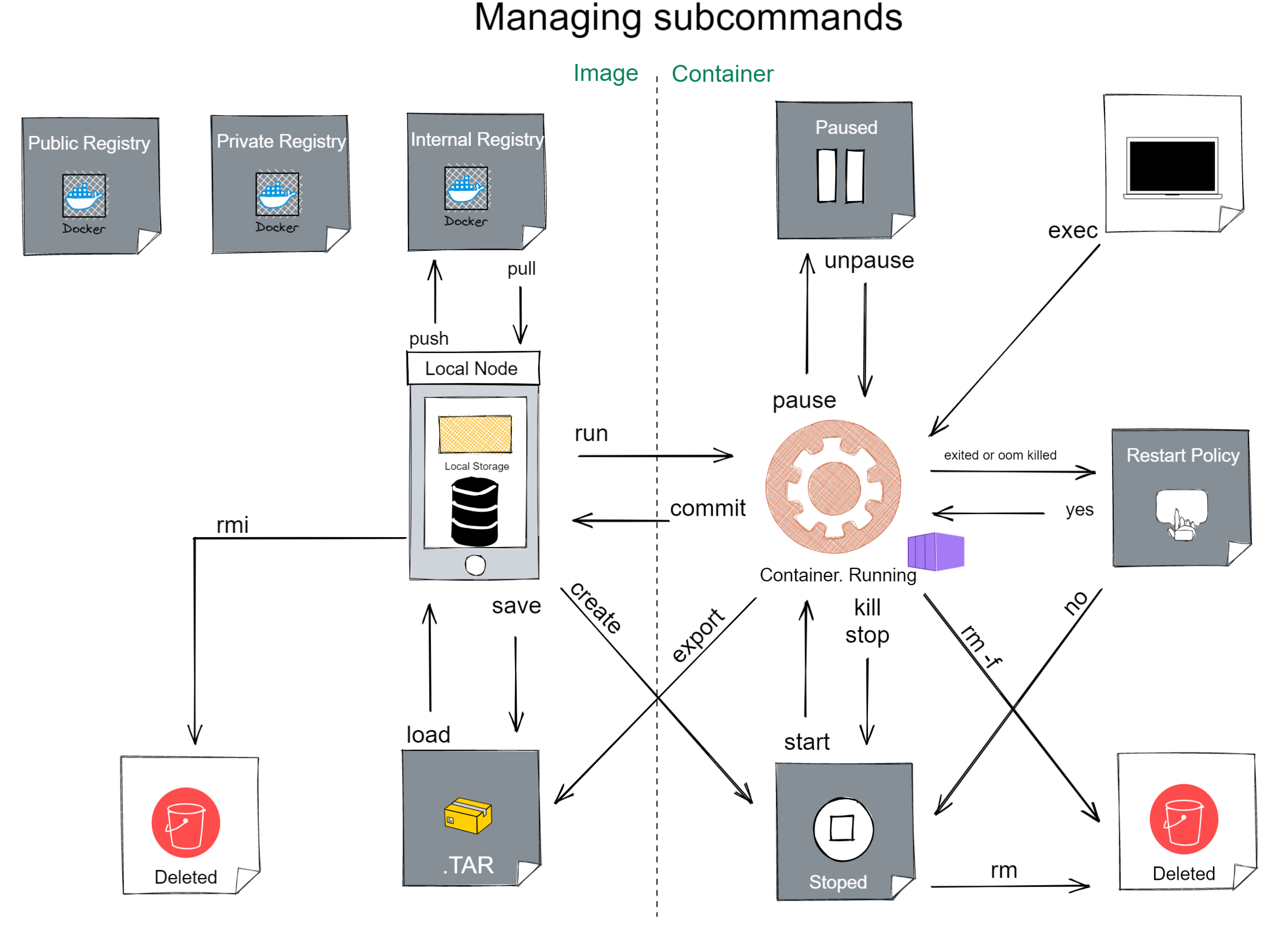
Ciclo de vida de Contenedores
El ciclo de vida de un contenedor abarca todas las etapas desde su creación hasta su eliminación. Comienza con la construcción de la imagen base, seguido de la creación del contenedor y su ejecución. Durante su uso, el contenedor puede ser pausado, detenido o reiniciado según las necesidades de la aplicación. Finalmente, se puede eliminar el contenedor junto con los recursos asociados, como volúmenes o redes. Entender este ciclo es clave para administrar eficientemente aplicaciones contenerizadas en entornos dinámicos y escalables.
Consultas sobre Imágenes y Contenedores
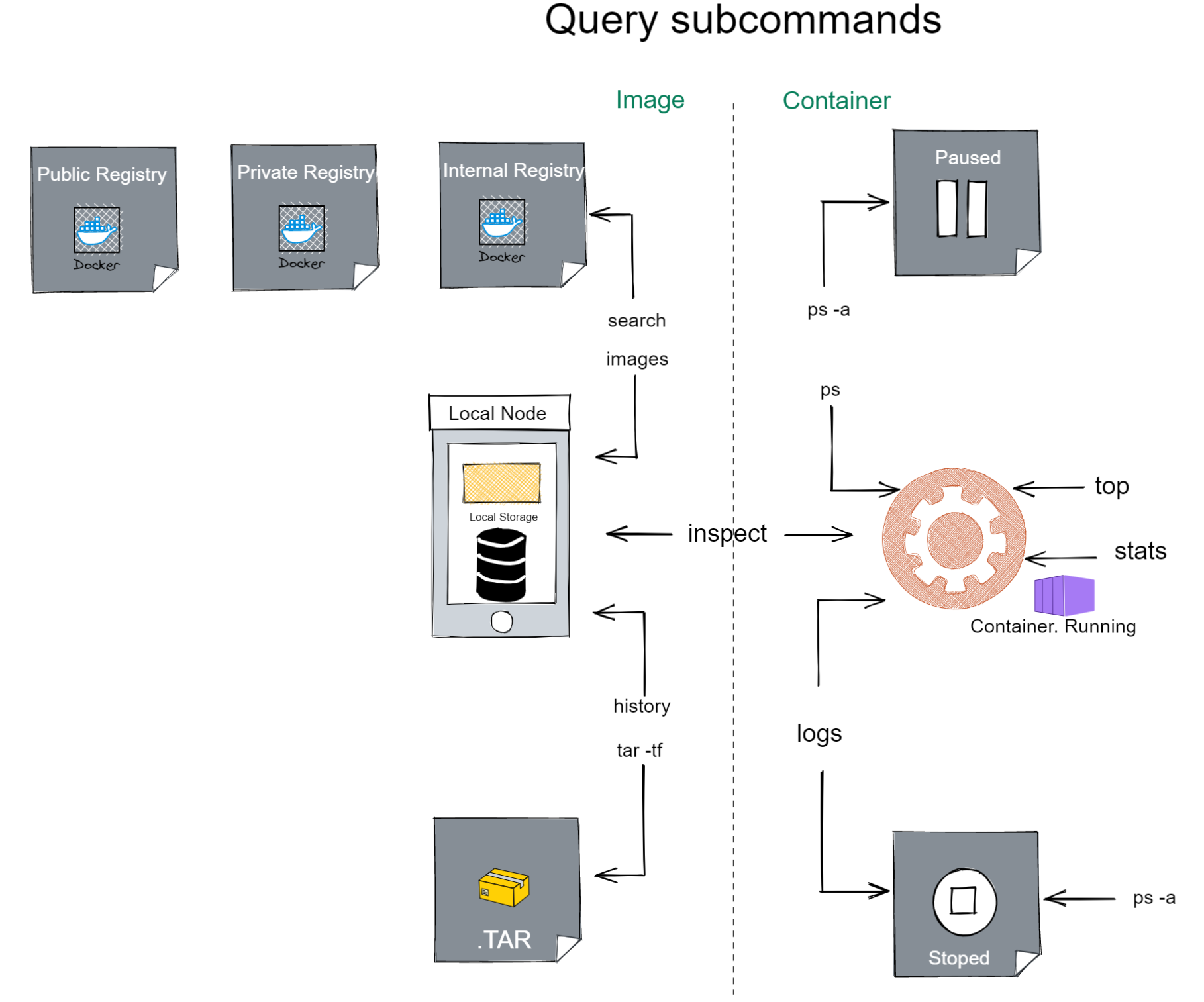
Las consultas permiten obtener información clave sobre imágenes y contenedores en ejecución o almacenados localmente. Incluyen detalles como el estado de los contenedores, el tamaño de las imágenes, los puertos expuestos y los recursos utilizados, facilitando el monitoreo y la administración eficiente del entorno contenerizado.
La imagen a continuación muestra los subcomandos de Docker Container Engine relacionados a las consultas que se pueden realizar para Imágenes y Contenedores
Gestión del Ciclo de Vida de un Contenedor con Docker
Esta guía enseña de manera práctica cómo gestionar el ciclo de vida de un contenedor Docker y utilizar comandos clave de consulta sobre imágenes y contenedores. Incluye pasos detallados para buscar, crear, manipular y monitorear contenedores, ayudando a los estudiantes a comprender el funcionamiento completo de Docker.
1. Iniciar Sesión
Acceda al servidor que contiene el ambiente de laboratorio con las credenciales proporcionadas.
2. Buscar y Seleccionar Imágenes de Contenedor
Realizar una búsqueda básica de una imagen:
docker search nginx
docker search --no-trunc --limit 5 nginx
docker search --filter stars=3 --no-trunc nginx
docker search --filter is-official=true nginx
docker search --format "{{.Name}}: {{.StarCount}}" nginx
3. Descargar una Imagen y Verificarla
Descargar la imagen seleccionada (NGINX):
docker pull nginx
docker images
4. Crear y Manipular un Contenedor
Ejecutar un contenedor con la imagen descargada:
docker run --name webserver -d nginx
docker ps
docker logs webserver
docker exec -it webserver bash
echo "<h1>Bienvenidos a mi servidor web NGINX</h1>" > /usr/share/nginx/html/index.html
curl localhost
exit
5. Consultar el Estado y Recursos
Verificar el estado del contenedor:
docker ps
docker ps -a
docker stats
Ctrl + C para salir.
Mostrar solo el uso de CPU en un formato simple:**
docker stats --format "{{.Name}}: {{.CPUPerc}}"
Ctrl + C para salir.
Mostrar estadísticas detalladas en formato tabla:
docker stats --format "table {{.ID}} {{.Name}} {{.CPUPerc}} {{.MemUsage}} {{.MemPerc}} {{.NetIO}} {{.BlockIO}} {{.PIDs}}"
Ctrl + C para salir.
6. Detener y Reiniciar el Contenedor
Detener el contenedor:
docker stop webserver
docker start webserver
docker logs webserver
docker ps
7. Eliminar el Contenedor e Imagen
Detener y eliminar el contenedor:
docker stop webserver
docker rm webserver
docker rmi nginx
Resumen de Comandos Utilizados
| Comando | Descripción |
|---|---|
docker search |
Buscar imágenes en Docker Hub. |
docker pull |
Descargar una imagen desde Docker Hub. |
docker images |
Listar imágenes disponibles localmente. |
docker run |
Crear y ejecutar un contenedor. |
docker ps |
Listar contenedores en ejecución. |
docker ps -a |
Listar todos los contenedores, activos o no. |
docker logs |
Ver logs de un contenedor. |
docker exec |
Ejecutar comandos dentro de un contenedor. |
docker stats |
Mostrar consumo de recursos de contenedores. |
docker stop |
Detener un contenedor. |
docker start |
Iniciar un contenedor detenido. |
docker rm |
Eliminar un contenedor. |
docker rmi |
Eliminar una imagen. |
Conclusión
Esta guía brinda una experiencia práctica sobre el ciclo de vida de un contenedor y los subcomandos esenciales de Docker, ayudando a consolidar el aprendizaje de los estudiantes.